Spis treści


Twoje grafiki na blogu wyglądają okropnie. Tak, mówię to wprost. Ale nie czuj się winny - moje pierwsze próby też przypominały wypadek w fabryce WordArta z 1998 roku.
Na szczęście jest Canva. To narzędzie, które zamienia graficznych analfabetów w całkiem niezłych projektantów. W tym poście pokażę ci dokładnie jak stworzyć profesjonalnie wyglądające grafiki na bloga w kilku prostych krokach. Bez zgadywania, bez frustracji, bez marnowania całego popołudnia.
Zacznę od podstaw - jakie proporcje obrazów działają najlepiej i dlaczego niektóre grafiki po prostu nie działają. Potem przeprowadzę cię przez cały proces - od założenia konta, przez wybór szablonów, aż po stworzenie spójnego systemu graficznego dla twojego bloga.
Dostaniesz konkretne wymiary, gotowe szablony do wykorzystania i listę najczęstszych błędów, których trzeba unikać. Po przeczytaniu tego artykułu będziesz wiedzieć dokładnie co kliknąć i gdzie przeciągnąć, żeby twoje grafiki wyglądały profesjonalnie.
Zrozum zasady projektowania grafik dla bloga
Tworzenie grafik to nie tylko kwestia estetyki, ale też funkcjonalności. Jeśli Twoja grafika jest źle zaprojektowana, może nie przyciągnąć uwagi, a nawet zniechęcić do przeczytania Twojego wpisu.
A jest o co walczyć. I inni bloggerzy już tą walkę podjęli. Dane mówią że 47% wszystkich blogów ma 2-3 obrazki w postach, co wskazuje że jest to już powszechną praktyką. A gdyby tego było mało, to ponoć posty zawierające obrazy mają o 94% więcej wyświetleń w porównaniu do postów bez nich.
Zobacz, na co zwrócić uwagę.
Proporcje obrazów dla różnych platform – nie daj się zaskoczyć!
Nie ma nic bardziej frustrującego niż grafika, która wygląda świetnie na Twoim ekranie, ale jest poszatkowana lub rozciągnięta na Facebooku czy Instagramie. Aby tego uniknąć, warto trzymać się uniwersalnych proporcji:
-
Blog: Najlepiej sprawdza się obraz o proporcjach 4:3 lub 16:9. Dobrze wygląda na stronie głównej i w pełnym podglądzie posta. Np. na blogach w WordPressie często ma zastosowanie format 1200 x 628 px.
-
Facebook: Grafiki poziome (1200 x 628 px) świetnie sprawdzają się do postów, ale jeśli publikujesz grafikę do Stories, sięgnij po proporcje 9:16.
-
Instagram: Tu liczy się kształt kwadratu (1080 x 1080 px) dla głównej siatki, chociaż pionowe obrazy (1080 x 1350 px) radzą sobie lepiej na feedzie.
Pamiętaj, że Canva ma wbudowane szablony na każdą z tych platform, więc możesz zacząć od tych gotowców.

Kluczowe elementy czytelnej grafiki
Twoja grafika powinna nie tylko wyglądać dobrze, ale przede wszystkim być czytelna i skuteczna.
Oto, co zrobić, by miała moc:
-
Kontrast: Upewnij się, że tekst wyraźnie odcina się od tła. Ciemne tło? Użyj jasnego tekstu i odwrotnie. Dobre zestawienia kolorów ułatwiają odbiór treści.
-
Hierarchia: Twój tytuł albo kluczowy komunikat musi dominować. Użyj większego rozmiaru czcionki, grubszego kroju albo innego koloru – byleby skupić uwagę czytelnika.
-
Spójność: Trzymaj się jednego stylu – tych samych czcionek, kolorów i ikon. Dzięki temu Twoje grafiki będą wyglądały profesjonalnie i będą łatwe do rozpoznania.
Najczęstsze błędy – tego lepiej unikaj
Nie powtarzaj błędów, które popełniają inni. Najczęściej spotyka się te wpadki:
-
Zbyt dużo tekstu: Grafika nie jest pełnoprawną stroną książki. Jeśli musisz coś wytłumaczyć szeroko, zostaw to w treści posta. Na grafice umieść tylko sedno.
-
Źle dobrane kolory: Krzykliwe zestawienia, jak czerwony na neonowo-żółtym, mogą odstraszyć zamiast przyciągnąć. Skorzystaj z bezpłatnych narzędzi takich jak coolors.co, żeby dobrać harmonijną paletę.
-
Niska jakość obrazu: Rozpikselowane grafiki wyglądają nieprofesjonalnie. Canva oferuje możliwość eksportu w wysokiej rozdzielczości – zawsze z niej korzystaj.
-
Zaniedbanie marginesów: Nic nie psuje wizualnego odbioru tak, jak tekst “przytulony” do krawędzi grafiki. Zostaw sobie trochę przestrzeni (tzw. odstępy wewnętrzne).
Podsumowując – nie twórz grafiki na oślep! Zrozumienie tych zasad już na starcie sprawi, że Twoje wizualne treści będą wyglądały o wiele atrakcyjniej.
Przygotuj się do pracy w Canvie
Zanim zaczniesz projektować, warto upewnić się, że masz wszystko gotowe. Zaufaj mi, organizacja na początku oszczędza mnóstwo frustracji później.
Oto jak się przygotować:
1. Załóż konto lub zaloguj się do Canvy
Jeśli jeszcze nie masz konta, wejdź na stronę Canva.com i załóż darmowe konto. Canva oferuje też wersję Pro, ale na początek darmowa wersja spokojnie wystarczy.
Jeśli już masz konto, po prostu się zaloguj. Pamiętaj, że Canva działa równie świetnie na komputerze, jak i w aplikacji na telefon. Możesz więc projektować, gdzie tylko chcesz.
2. Wybierz odpowiedni format dokumentu
To tu zaczyna się magia! Rozmiar grafiki ma znaczenie, bo wpływa na to, jak będzie wyglądać na Twoim blogu.
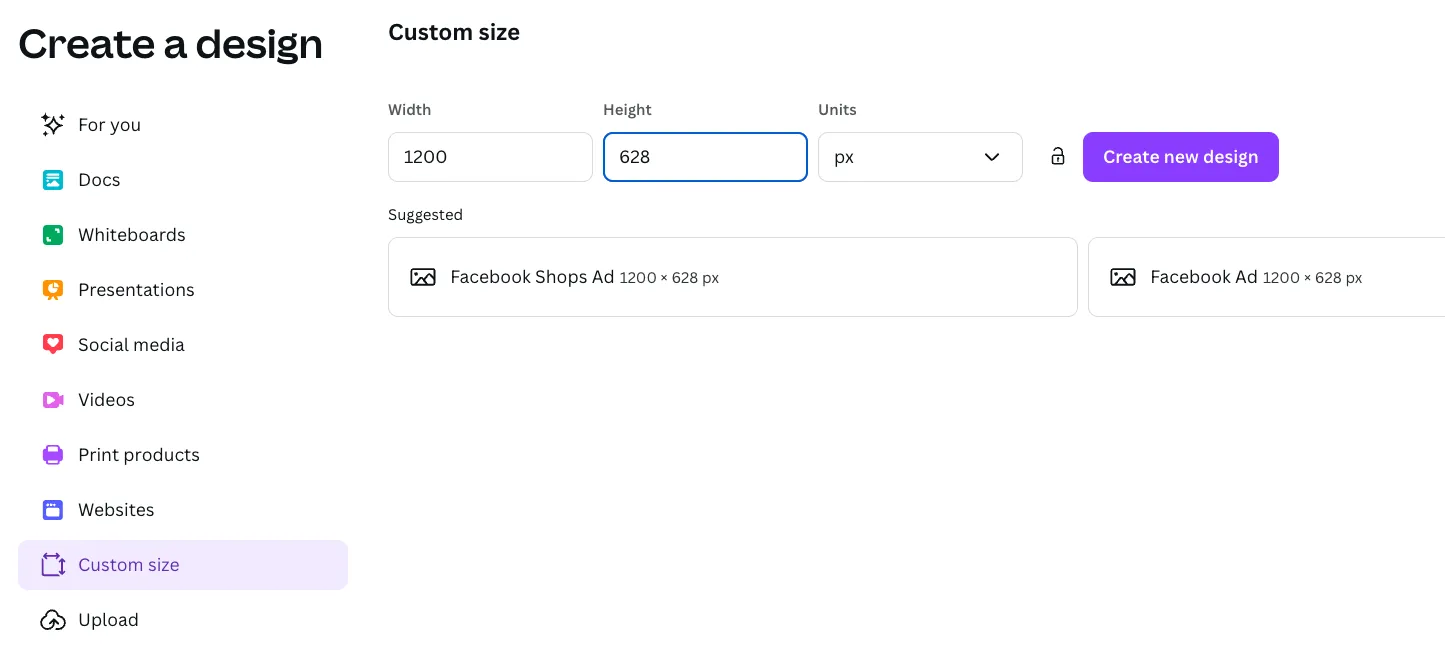
Z doświadczenia wiem, że 1200x628 px to jeden z najlepszych rozmiarów, zwłaszcza dla blogów opartych o WordPressa.
Jeśli jednak chcesz być bardziej uniwersalny albo stawiasz na kwadratowe formaty (np. później na social media), wybierz 1080x1080 px.
Jak to zrobić w Canvie? Kliknij przycisk “Utwórz projekt”, a potem ręcznie ustaw wymiary lub wybierz gotowy szablon, jeśli Canva podpowiada Ci odpowiednią opcję.
3. Skonfiguruj szablon marki
Jeśli chcesz, aby Twoje grafiki były spójne i wyglądały profesjonalnie, użycie firmowych kolorów i czcionek to strzał w dziesiątkę.
W Canvie Pro funkcja “Brand Kit” pozwala zapisać Twoją paletę kolorów, czcionki oraz logo, ale nawet w darmowej wersji możesz ręcznie wprowadzać te elementy przy każdym projekcie.
Zapisz gdzieś kolory swojej marki w kodzie HEX (np. #FF5733) – w Canvie przyda się to jak złoto.
4. Dodaj swoje logo do biblioteki elementów
Jeśli masz logo – koniecznie wrzuć je do Canvy! Wejdź w zakładkę “Przesłane” i dodaj plik logo w dobrej jakości (najlepiej w formacie PNG z przezroczystym tłem). Warto mieć logo pod ręką, żeby szybko dodawać je do swoich grafik. To nie tylko podkreśla Twoją markę, ale sprawia, że materiały wyglądają bardziej profesjonalnie.
Kiedy już wszystko to zrobisz, jesteś gotowy na projektowanie! Wyciągnij te odpowiednie proporcje, kolory i czcionki, i działaj. Pamiętaj, pierwsze kroki to tylko początek, a z Canvą szybko opanujesz kolejne levele.
Wykorzystaj gotowe szablony dla szybkiego startu
Jeśli zaczynasz przygodę z projektowaniem grafik w Canvie, wykorzystanie gotowych szablonów to Twój najlepszy skrót na drodze do świetnych efektów. Dzięki nim oszczędzisz czas, a Twoje projekty nabiorą profesjonalnego wyglądu już na starcie.
Oto co warto zrobić:
Szukaj interesujących szablonów
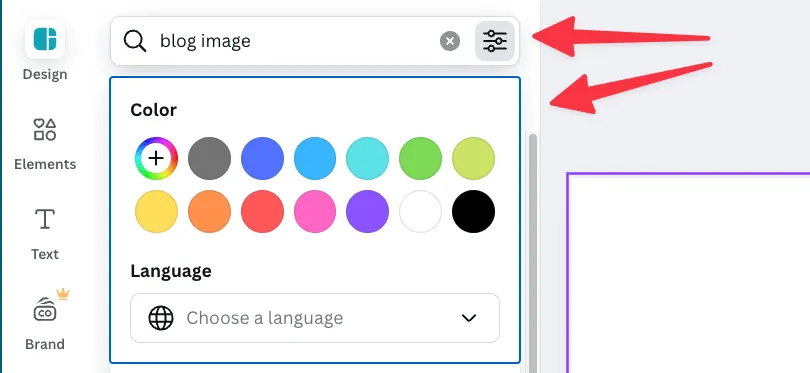
W polu wyszukiwania w Canvie wpisz frazę „blog image”.
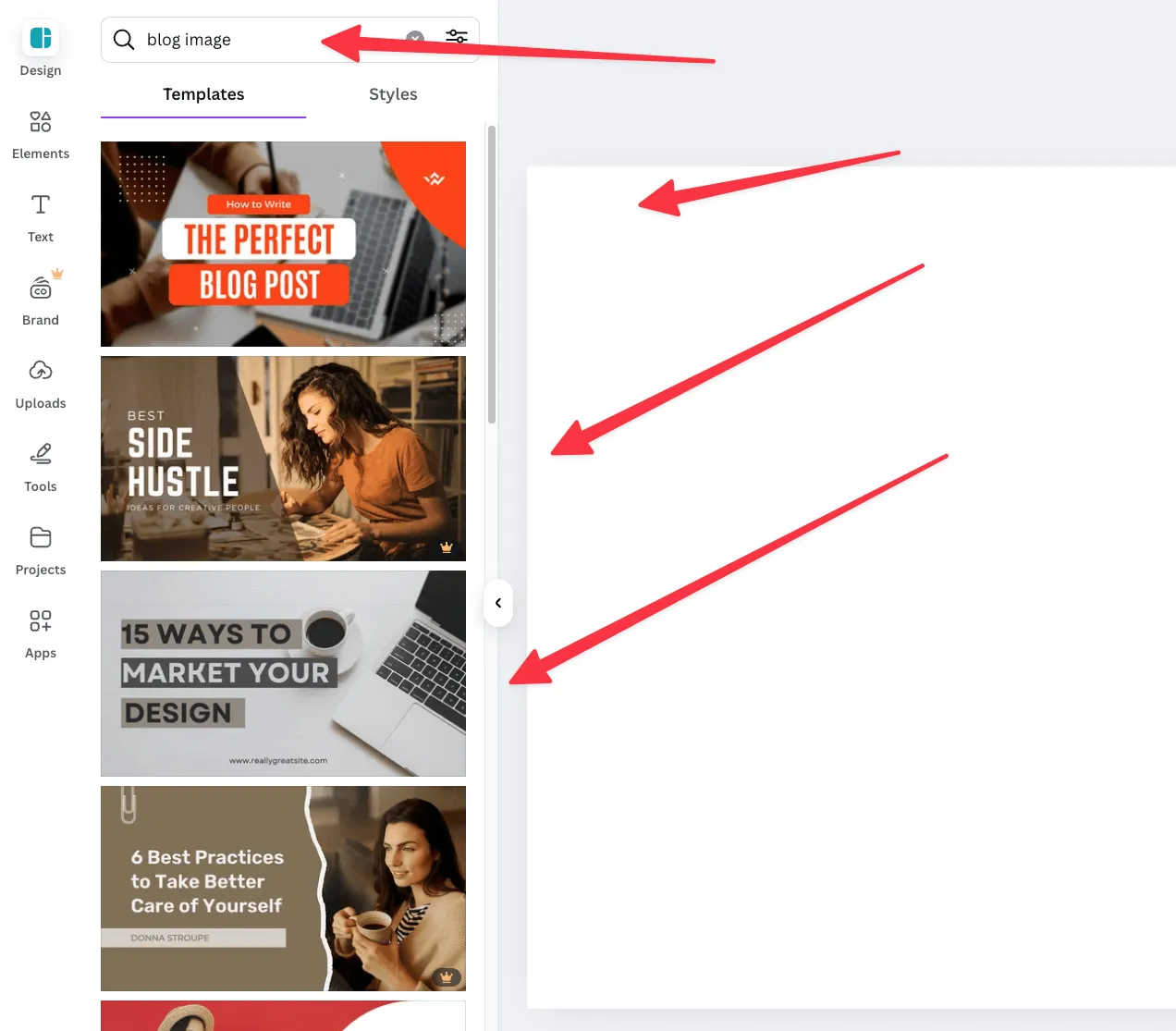
W ten sposób szybko znajdziesz propozycje specjalnie zaprojektowane z myślą o blogach. Do wyboru masz setki wzorów – od minimalistycznych, przez eleganckie, aż po bardziej zabawne i kreatywne – wszystko zależy od stylu Twojej strony.
Filtruj wyniki według swoich potrzeb
Nie marnuj czasu na przewijanie całego oceanu opcji! Skorzystaj z filtrów, żeby zawęzić wyniki. Możesz wybrać określoną kolorystykę, która pasuje do Twojej marki, lub styl, który najlepiej oddaje charakter Twojego bloga.
Canva pozwala łatwo dostosować wyniki wyszukiwania do Twoich potrzeb – użyj tego narzędzia, żeby znaleźć idealny wzór.
Zapisuj ulubione
Jeżeli któryś z szablonów szczególnie przypadnie Ci do gustu, kliknij na niego i dodaj do ulubionych. W ten sposób stworzysz własną bazę materiałów do ponownego wykorzystania. Oszczędzisz dzięki temu kolejne minuty przy następnych projektach.
Stwórz grafikę od podstaw w 5 krokach
1. Wybierz atrakcyjne tło lub zdjęcie
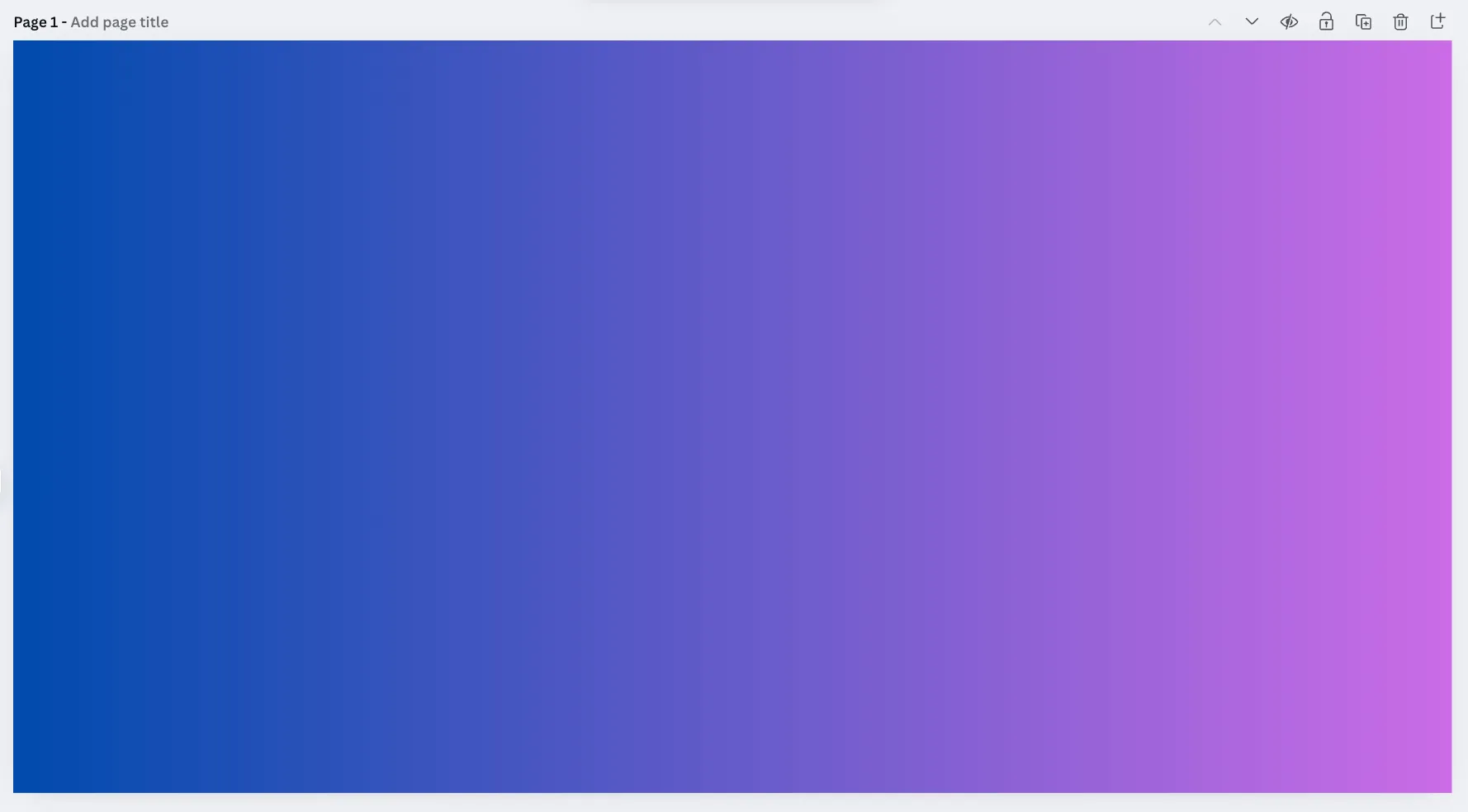
Zacznij od tła lub zdjęcia, które przyciągnie uwagę – Canva oferuje mnóstwo darmowych opcji. W pasku wyszukiwania wpisz słowo kluczowe, które najlepiej oddaje temat Twojego bloga (np. “kawa”, “technologia” lub “przyroda”), a potem wybierz zdjęcie o wysokiej jakości. Unikaj tła, które jest zbyt chaotyczne – łatwiej pracować z prostym, spójnym wizualnie obrazem.
Jeśli masz problem z wyborem, zdecyduj się na neutralne tło: delikatne gradienty, pastelowe kolory lub jednolite tonacje. To świetne rozwiązanie, jeśli chcesz, żeby Twój tekst był czytelny i wyraźnie dominował.
2. Dodaj nakładki i filtry dla lepszej czytelności tekstu
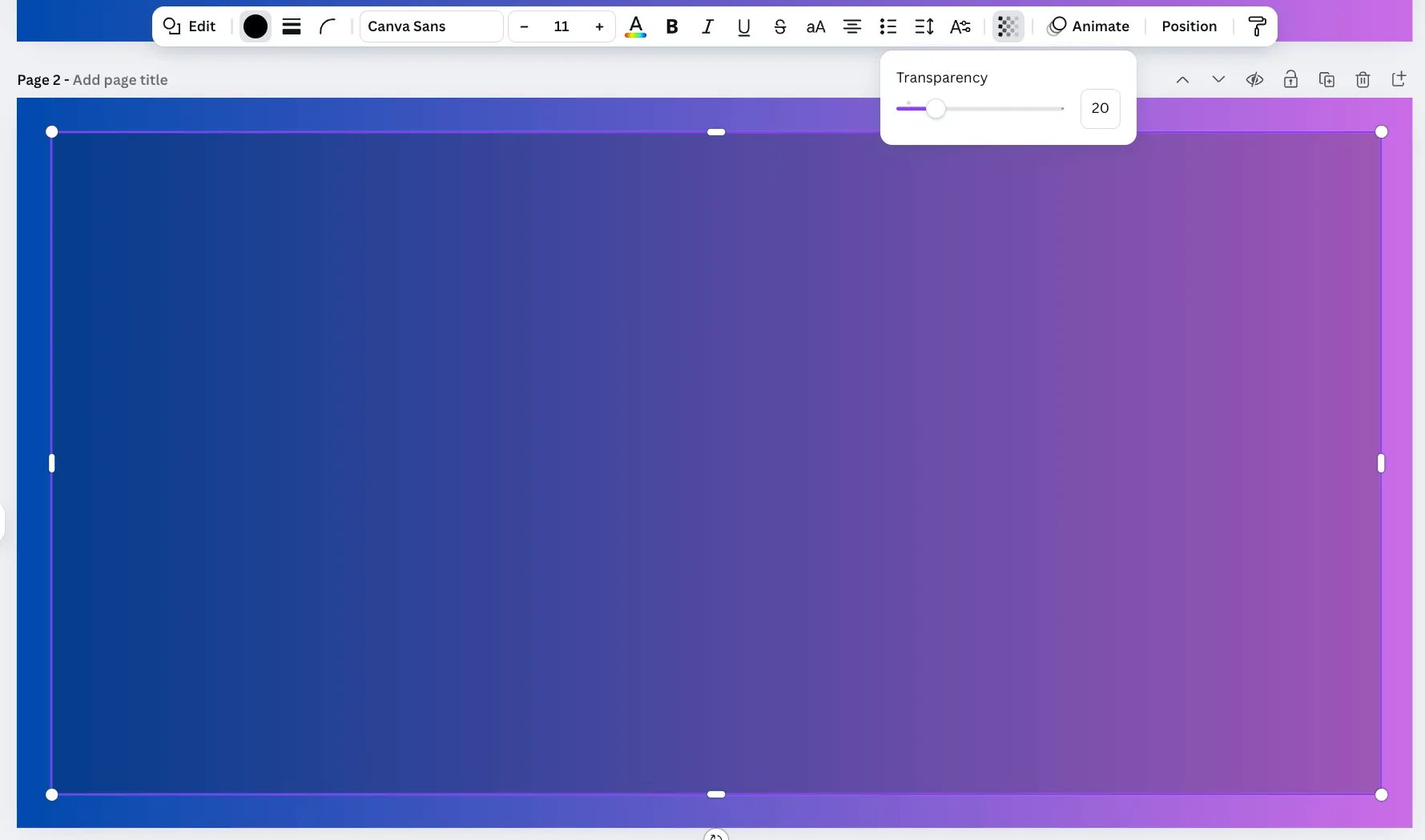
Gdy masz już tło, warto poprawić jego czytelność. W Canvie znajdziesz opcję dodania półprzezroczystej nakładki – wystarczy umieścić kwadrat lub prostokąt na zdjęciu i dostosować jego przezroczystość (najczęściej sprawdza się 20–30%). Dzięki temu tekst, który dodasz później, nie zginie w tle.
Jeśli tło potrzebuje lekkiej poprawy, użyj filtrów. Canva ma gotowe presety – polecam „Street” dla bardziej surowego klimatu lub „Summer” dla żywszych kolorów.
3. Umieść główny tytuł używając zasady kontrastu
Twoja grafika ma przede wszystkim przyciągać uwagę tytułem, więc zadbaj o kontrast między tekstem a tłem. Wybierz czytelny font – coś prostego, jak Montserrat, sprawdzi się idealnie. Baw się rozmiarem tekstu, ale pamiętaj, żeby najważniejsze słowa były największe.
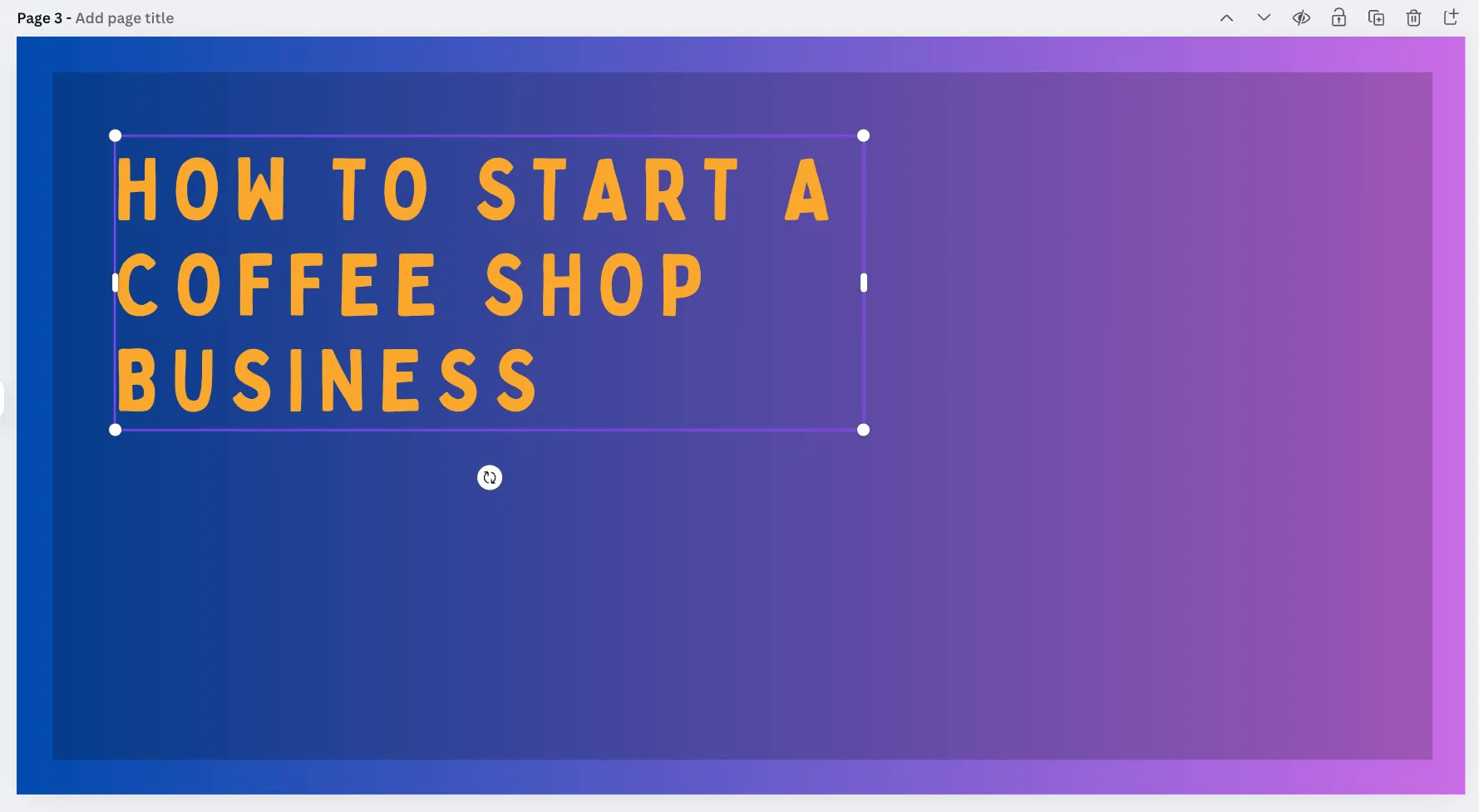
Jak wygląda zasada kontrastu? Na jasnym tle używaj ciemnego fontu, a na ciemnym – jasnego. Jeśli tło jest zbyt różnorodne, dodaj dodatkowy blok koloru pod tekst. I pamiętaj – nie używaj więcej niż 2 różnych fontów na grafice, żeby całość nie wyglądała chaotycznie.
4. Wstaw logo lub elementy identyfikacji wizualnej
Twoja grafika powinna być rozpoznawalna. Dodaj logo swojej marki. Umieść je w którymś z rogów – to najbardziej intuicyjne miejsce dla takich elementów.
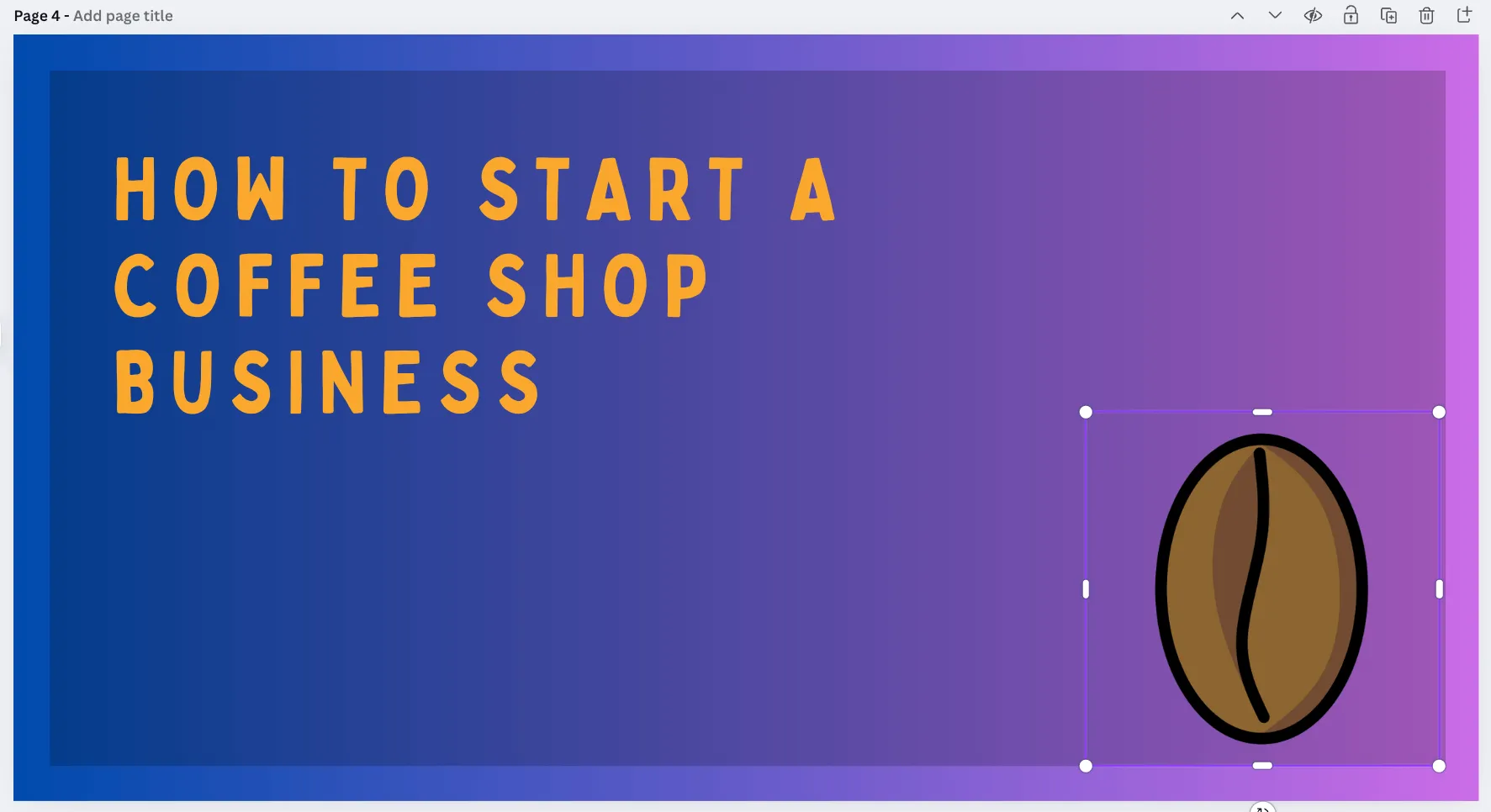
Jeśli nie masz logo, wybierz stałe kolory charakterystyczne dla Twojej marki. Możesz też dodać subtelny pasek lub kształt w swoich barwach firmowych, który będzie wyglądał jak element ozdobny, ale równocześnie wzmocni identyfikację wizualną.
5. Dodaj dodatkowe elementy graficzne
Na koniec urozmaić grafikę ikonkami, strzałkami lub innymi grafikami. W Canvie znajdziesz ogromny wybór takich dodatków w sekcji „Elementy”. Upewnij się, że te elementy są spójne stylistycznie – np. wszystkie ikony w tym samym stylu (minimalistyczne, płaskie lub trójwymiarowe).
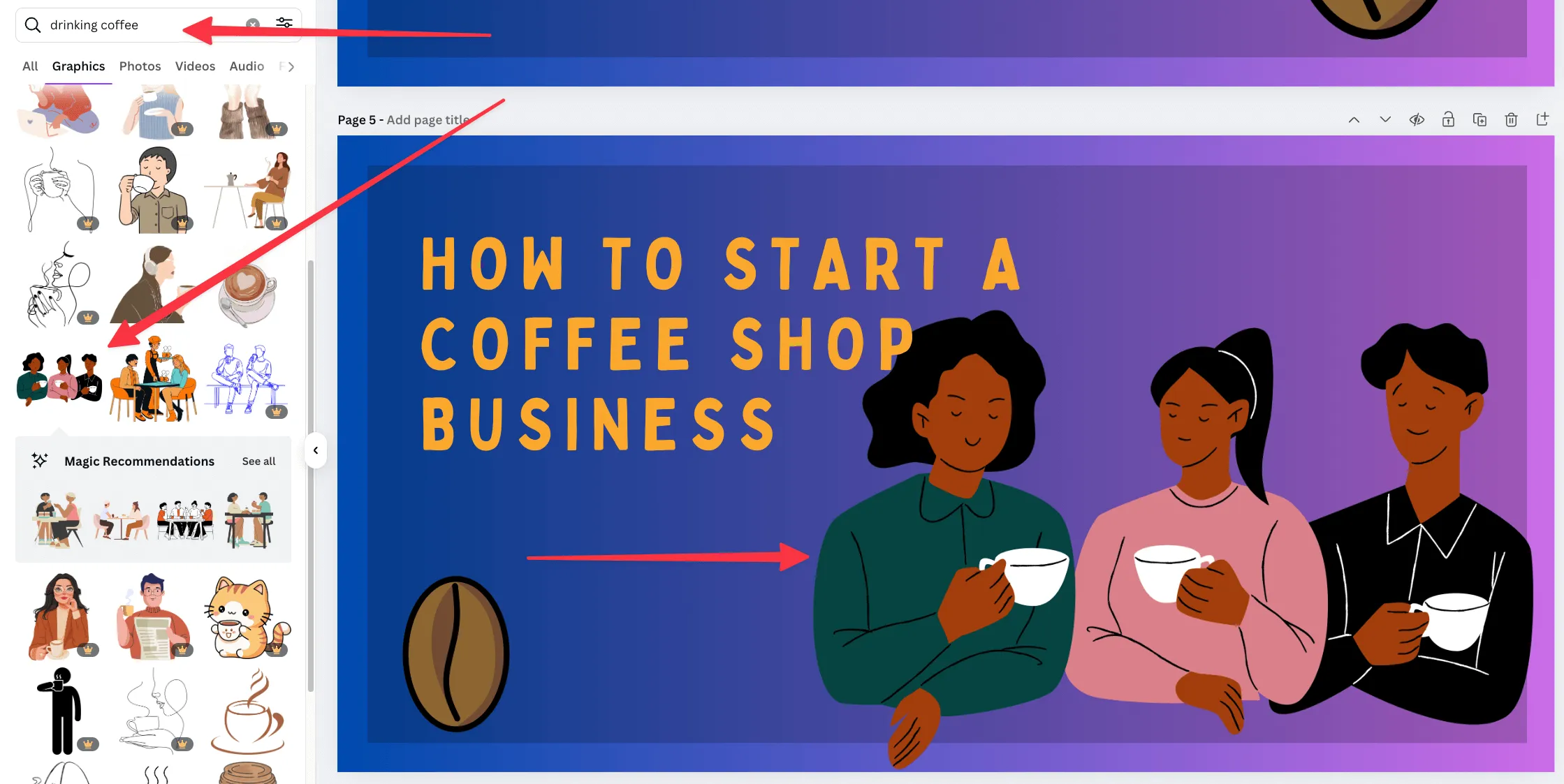
Nie przesadzaj z ilością – Twoja grafika powinna być łatwa w odbiorze. Najlepiej sprawdzają się drobne detale, które podkreślają sens przekazu, np. ikona lampy przy temacie kreatywności czy symbol koszyka na grafice o zakupach.
Na koniec upewnij się, że wszystko jest równo wyrównane i trzyma się jednej koncepcji wizualnej. Teraz Twoja grafika jest gotowa do dodania na bloga!
Zapisz i wyeksportuj grafikę w odpowiednim formacie
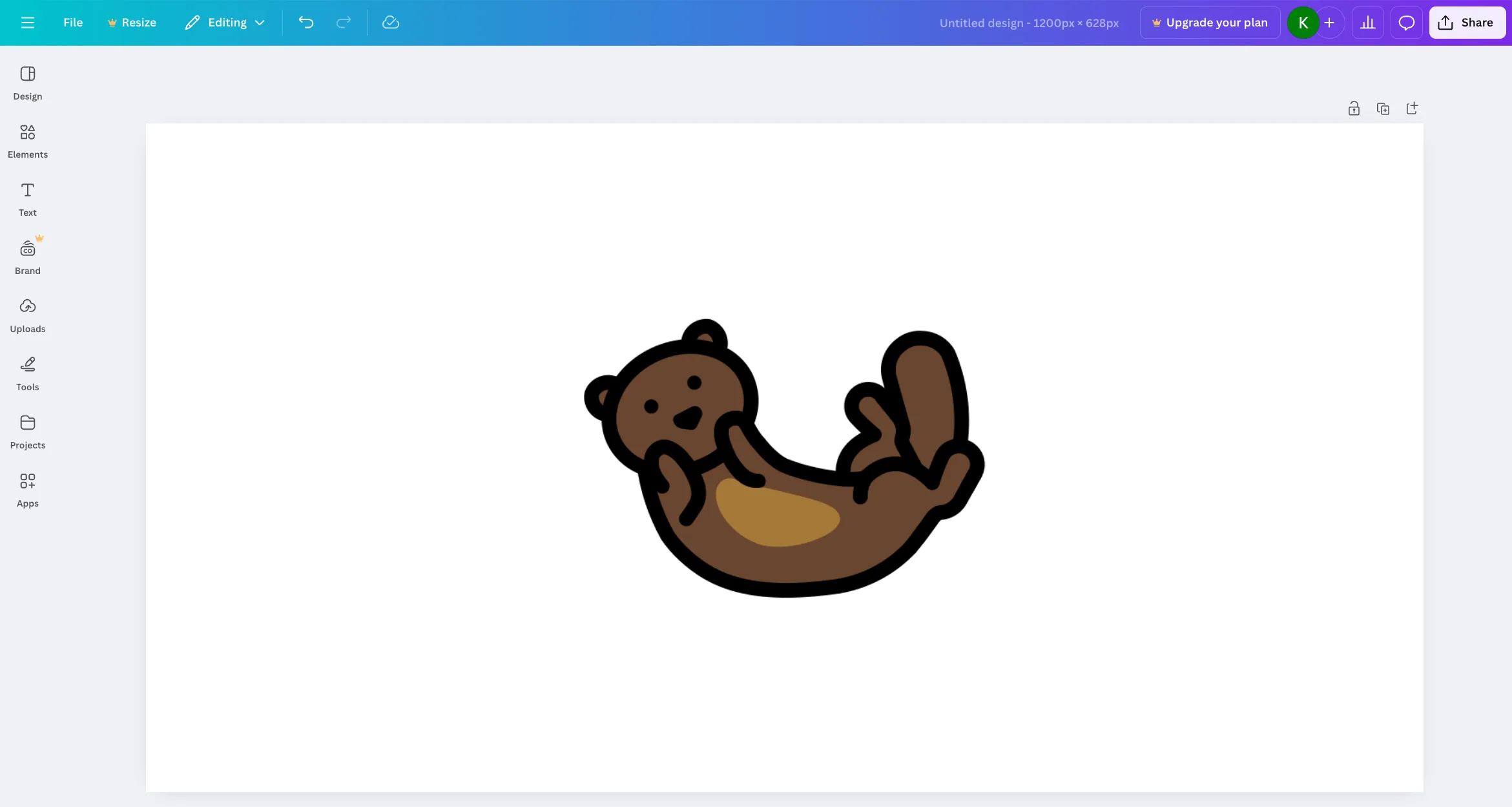
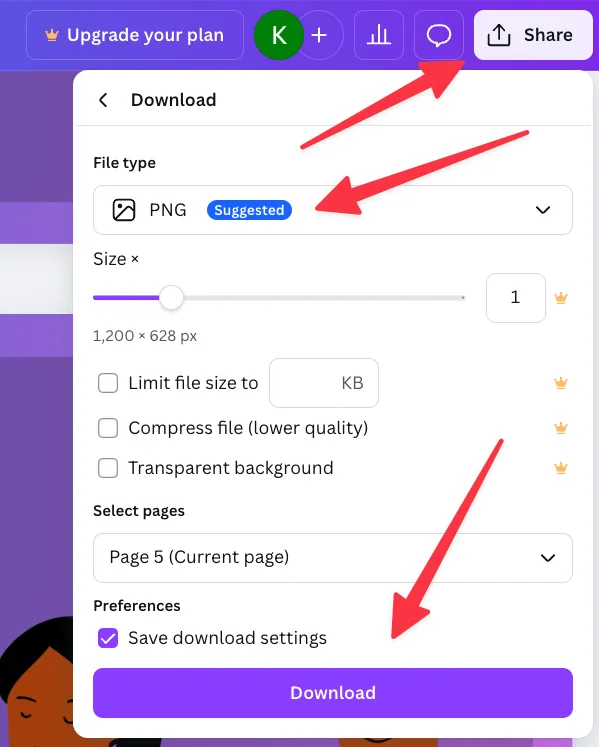
Kiedy Twoja grafika w Canvie jest już gotowa (niżej moja) i wygląda dokładnie tak, jak tego chciałeś, czas na jej zapisanie. Ale zanim klikniesz „Pobierz”, upewnij się, że wybierasz odpowiedni format pliku i dostosowujesz ustawienia, aby pasowały do Twoich potrzeb.

Wybór formatu - PNG czy JPG?
Zdecydowanie polecam zapisywanie plików w formacie PNG, gdy zależy Ci na lepszej jakości obrazu.
Ten format idealnie sprawdzi się w przypadku grafik z dużą ilością szczegółów, przeźroczystości i wyrazistych kolorów.
Natomiast, jeśli potrzebujesz mniejszego rozmiaru pliku, np. żeby przyspieszyć ładowanie strony, wybierz JPG. Jest to świetna opcja dla mniej skomplikowanych obrazków, które nie wymagają utrzymania idealnej ostrości.
Funkcja kompresji - klucz do szybszego ładowania
Ciężkie pliki graficzne mogą znacznie spowolnić stronę internetową, a to coś, czego Twoi czytelnicy nie wybaczą! Na szczęście Canva umożliwia kompresję plików bez utraty jakości. (Jest to funkcja premium.)
W opcjach zapisu zwróć uwagę, czy możesz dostosować wagę pliku. Pamiętaj, że pomimo kompresji jakość nie może ucierpieć na tyle, by tekst przestał być czytelny lub obraz wyglądał na rozmyty.
Zapisz projekt jako szablon
Na koniec, zastosuj prosty trik, który zaoszczędzi Ci mnóstwo czasu przy kolejnych projektach: zapisz swój projekt jako szablon.
W Canvie wystarczy zapisać plik w swojej bibliotece lub duplikować projekt. Dzięki temu w przyszłości możesz szybko edytować grafikę, zmieniając jedynie detale, takie jak tekst czy zdjęcie, bez konieczności tworzenia całego projektu od zera.
Gotowe! Teraz masz zoptymalizowaną grafikę na bloga, która świetnie wygląda i szybko się ładuje. Możesz wrzucać ją na swoją stronę i cieszyć się efektami pracy.
Stwórz spójny system grafik dla całego bloga
Jeśli chcesz, żeby Twój blog wyglądał profesjonalnie i rozpoznawalnie, koniecznie stwórz spójny system grafik. Ale jak to zrobić?
Oto konkretne kroki:
Przygotuj szablony dla różnych typów postów
Każdy typ posta na blogu zasługuje na swój własny, dedykowany szablon graficzny.
Masz poradniki? Stwórz szablon z miejscem na listy kroków i prostymi ikonami. Publikujesz case study? Przygotuj bardziej biznesowy układ, może z wykresami lub miejscem na cytaty. A co z wywiadami? Tutaj sprawdzi się szablon z dużym zdjęciem bohatera i ciekawą typografią na pierwszy plan.
Te szablony nie tylko ułatwią Ci pracę, ale też sprawią, że blog będzie wyglądał spójnie, nawet jeśli zajmujesz się różnymi tematami.
Trzymaj się jednego stylu graficznego
Używaj identycznych czcionek, kolorów i rodzajów ikon w każdym elemencie graficznym. Regularność sprawia, że ludzie łatwiej rozpoznają Twoje treści w tłumie.
Możesz na przykład zdecydować się na minimalistyczne ikony o prostych liniach, czcionkę bezszeryfową dla nagłówków i pastelowe kolory tła. Gdy raz podejmiesz te decyzje, trzymaj się ich konsekwentnie. Zmiana stylu co drugi tydzień to strata czasu i chaos wizualny.
Opracuj system kolorystyczny dla kategorii tematycznych
Jeśli Twój blog obejmuje różne kategorie, na przykład kulinaria, technologię i podróże, przypisz każdej z nich jeden przewodni kolor.
Na przykład: kulinaria mogą być zielone (w końcu kojarzą się z warzywami), technologia niebieska, a podróże żółte, bo przywodzą na myśl słońce i piasek.
Taki system kolorystyczny pomaga czytelnikom błyskawicznie zorientować się, o czym jest dany post, i wprowadza więcej porządku na stronie.
Stwórz bibliotekę elementów do ponownego wykorzystania
Nie ma nic bardziej irytującego niż ciągłe tworzenie tych samych ikon czy ozdobników od zera. Na szczęście Canva pozwala na zapisanie elementów w bibliotece, co znacznie przyspieszy Twoją pracę.
Zgromadź tam swoje ulubione ikony, ramki, kształty czy layouty. Możesz też tworzyć gotowe kombinacje - na przykład nagłówek z miejscem na mały opis, ikoną i grafiką w tle.
Przy każdym nowym projekcie po prostu przeciągniesz gotowe elementy, zamiast zastanawiać się, od czego zacząć.
Spójny system grafik działa trochę jak uniform dla Twojego bloga – może się zmieniać, ale zawsze reprezentuje tę samą markę. Kiedy wszystko jest ze sobą powiązane wizualnie, odbiorcy będą się czuli, jakby odwiedzali dobrze zarządzaną stronę, a nie przypadkowy zbiór postów.
Twoje grafiki blogowe mogą wyglądać niesamowicie
W poście rozłożyłem na czynniki pierwsze cały proces tworzenia grafik w Canvie, żebyś mógł od razu zabrać się do działania. Zacząłem od wyjaśnienia podstaw projektowania – proporcje, kontrast, spójność – bo bez tego żadna grafika nie „zaskoczy”.
Potem przeprowadziłem Cię przez konfigurację Canvy krok po kroku: zakładanie konta, wybieranie formatów, ustawianie szablonów marki czy dodawanie logo.
Podpowiedziałem też, jak wykorzystać gotowe szablony, co znacznie przyspieszy Twoją pracę, oraz jak dostosować je do specyfiki Twojego bloga.
A jeśli wolisz tworzyć grafikę od zera – nie ma sprawy! Pokazałem Ci też pięcioetapowy proces od wyboru tła, przez nakładki, aż po dodanie elementów wizualnych. Na koniec omówiłem, jak zapisywać i eksportować grafiki w optymalnym formacie oraz jak stworzyć spójny system grafik dla całego bloga.
Teraz pora na Ciebie! Zainspirowałem Cię do działania? Masz swoje triki na stworzenie świetnych grafik?